

مؤخراً، واجه العديد من الأساتذة والإداريين تحديثات جديدة عند محاولة الولوج إلى منظومة « مسار »، والجميع يتساءل عن كيفية الدخول إلى مسار من الهاتف والحاسوب وفق النظام الأمني الجديد massar Google Authenticator.
قامت وزارة التربية الوطنية بتحديث طريقة الدخول لتعزيز الأمن المعلوماتي وحماية حسابات الأساتذة، مما يتطلب الآن استخدام الهاتف والحاسوب معاً (أو هاتفين) لإتمام عملية الدخول بنجاح عبر المصادقة الثنائية (Double Authentification). في هذا المقال، سنشرح لك بالتفصيل وبطريقة مبسطة جداً الخطوات اللازمة لتفعيل حسابك والدخول للنظام الجديد دون مشاكل.
المتطلبات الأساسية قبل البدء
لإنجاح هذه العملية من المرة الأولى، ستحتاج إلى تجهيز الآتي:
- حاسوب (كمبيوتر): لفتح موقع مسار (يفضل استخدامه في المرة الأولى لتسهيل العملية).
- هاتف ذكي: لتحميل تطبيق المصادقة المعتمد.
- البريد الإلكتروني المهني: الحساب الذي ينتهي بـ (prenom.nom@taalim.ma) وكلمة المرور الخاصة بك.
تطبيقات المصادقة الثنائية المدعومة للتحميل
يمكنك استخدام أحد التطبيقات الموثوقة التالية لتفعيل المصادقة الثنائية واستخراج أكواد مسار المتغيرة:
1. تطبيق Google Authenticator
- هواتف الأندرويد (Android): تحميل التطبيق من Google Play
- هواتف الآيفون (iOS): تحميل التطبيق من App Store
2. تطبيق Twilio Authy
- هواتف الأندرويد (Android): تحميل التطبيق من Google Play
- هواتف الآيفون (iOS): تحميل التطبيق من App Store
الخطوة 1: الدخول إلى موقع مسار عبر الحاسوب
أول خطوة هي التوجه إلى المتصفح الخاص بك (مثل Google Chrome) والولوج إلى البوابة الرسمية لمنظومة مسار عبر الرابط التالي:
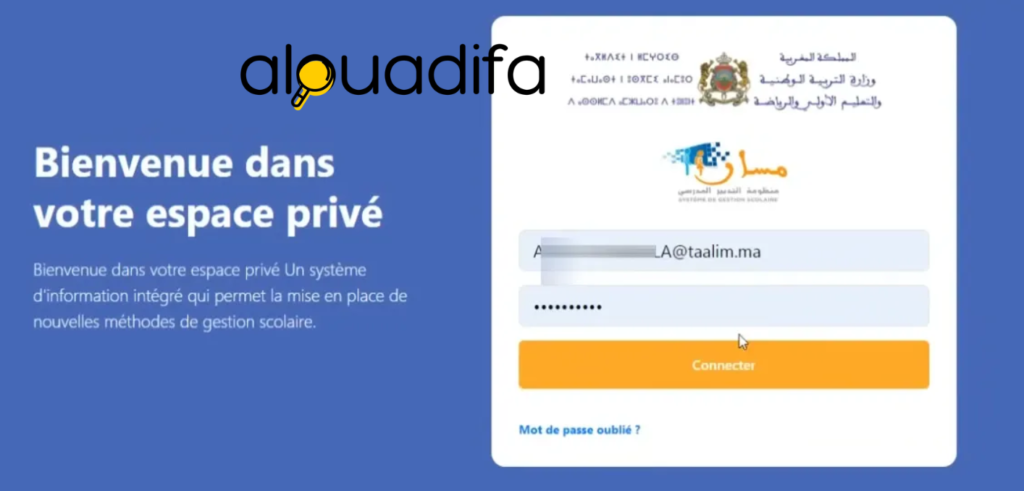
عند الدخول للصفحة، قم بكتابة بريدك الإلكتروني (الذي ينتهي بـ @taalim.ma) واضغط على « دخول »، ثم اكتب القن السري (كلمة المرور) المعتادة. ستلاحظ أن الموقع سينقلك تلقائياً إلى صفحة جديدة تطلب منك تفعيل المصادقة الثنائية من خلال مسح رمز QR الظاهر أمامك.
الخطوة 2: تحميل وتثبيت تطبيق المصادقة على الهاتف
بمجرد ظهور الصفحة الجديدة على الحاسوب والتي تحتوي على « رمز استجابة سريعة » (QR Code)، انتقل فوراً إلى هاتفك الذكي وافتح تطبيق المصادقة الذي قمت بتحميله (مثل Google Authenticator).
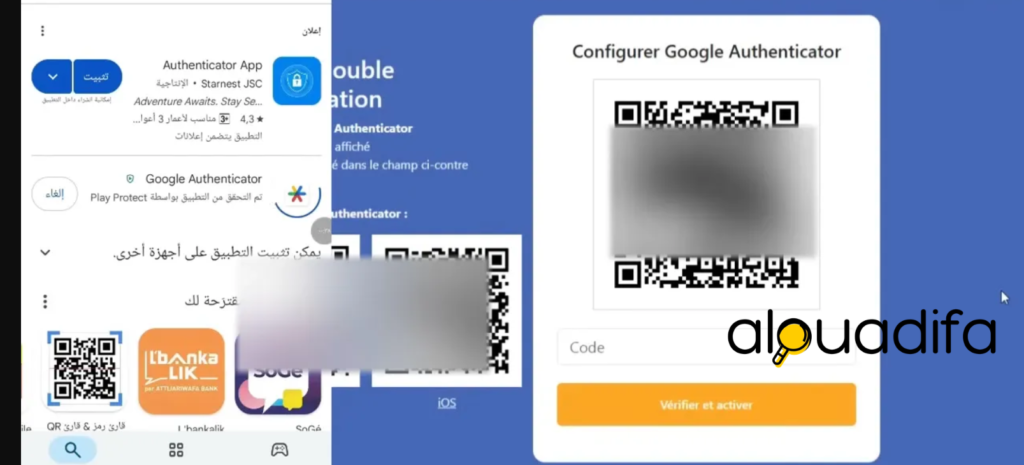
طريقة إعداد التطبيق على الهاتف:
- بعد تثبيت التطبيق، قم بفتحه واضغط على زر « البدء » (Get Started).
- اختر « استخدام بدون حساب » لتسريع العملية (أو يمكنك ربطه بحساب Google لحفظ الرموز مستقبلاً).
- اضغط على خيار « مسح رمز الاستجابة السريعة ضوئياً » (Scan a QR code) أو اضغط على علامة الزائد (+) لإضافة حساب مسار الجديد.
الخطوة 3: الربط بين الهاتف ومنصة مسار
الآن، وجّه كاميرا هاتفك (من داخل التطبيق) نحو شاشة الحاسوب لعمل مسح للرمز المربع (QR Code) الظاهر أمامك في موقع مسار. بمجرد المسح الناجح، سيظهر لك فوراً اسم صاحب الحساب داخل التطبيق وسيمنحك كوداً مكوناً من 6 أرقام.
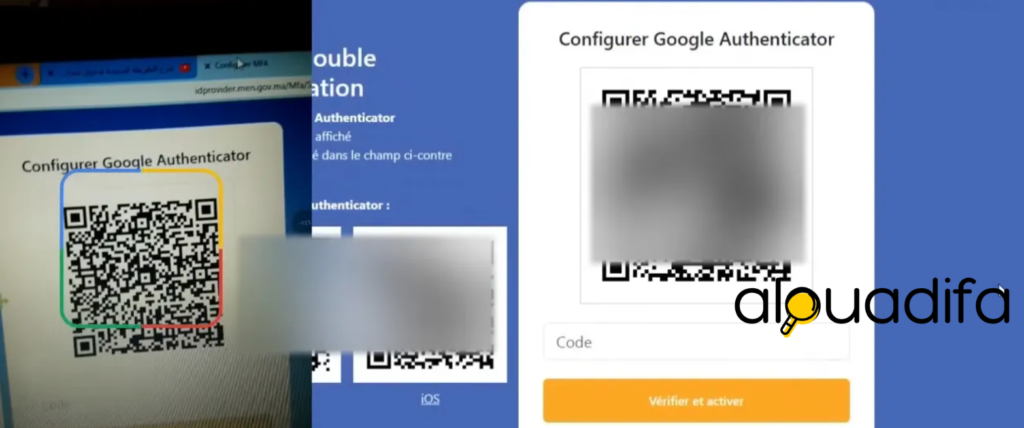
الخطوة 4: إدخال الرمز وتفعيل الحساب بنجاح
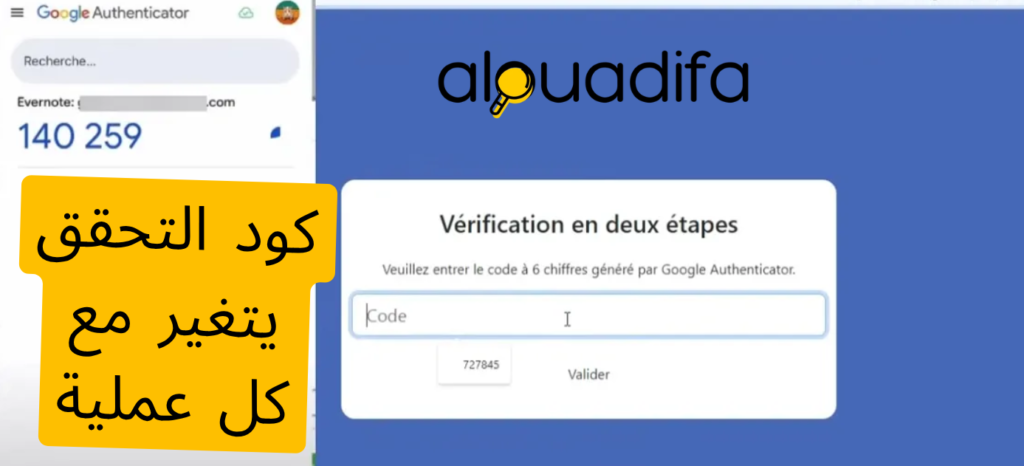
عُد مجدداً إلى الحاسوب، وفي الخانة المخصصة لرمز الأمان المكون من 6 أرقام، اكتب الأرقام الستة الظاهرة حالياً على هاتفك.
- إذا انتهى وقت الرمز وتغير للأحمر، لا تقلق، فقط انتظر الرمز الجديد واكتبه مباشرة.
- بعد إدخال الأرقام الستة، اضغط على زر « التحقق » أو « تفعيل » لإتمام الربط الأمني.
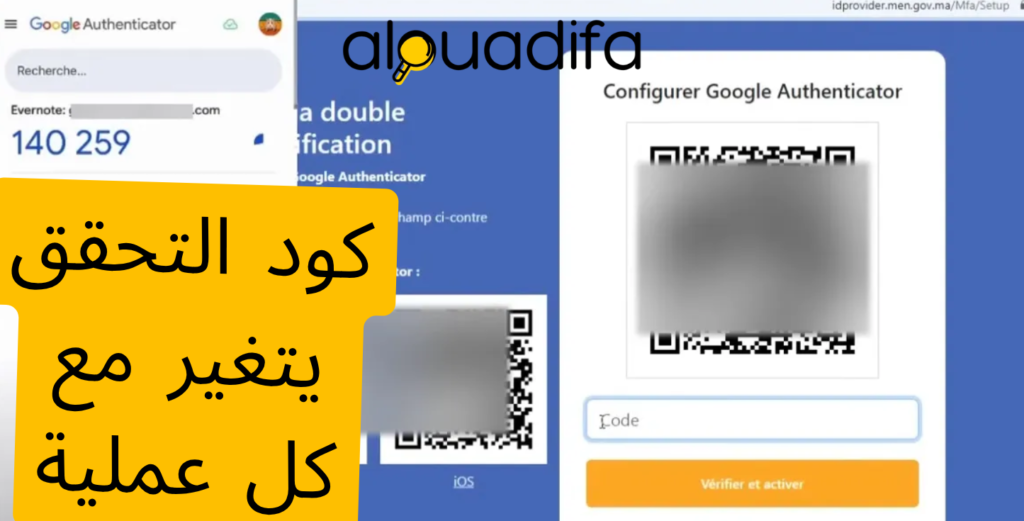
الخطوة 5: تغيير كلمة المرور (إن طلب منك النظام ذلك)
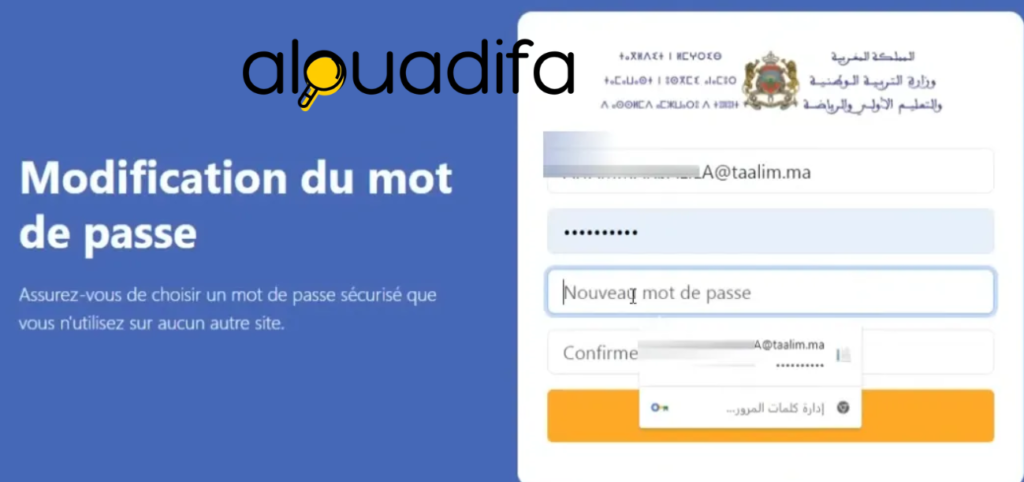
في بعض الحالات ولزيادة أمان حسابك، قد يفرض عليك نظام مسار بعد إدخال الرمز بنجاح تغيير كلمة المرور القديمة. ستظهر لك واجهة بسيطة تطلب منك كتابة كلمة المرور القديمة ثم إدخال وتأكيد كلمة مرور جديدة وقوية.
كيفية الدخول إلى مسار في المرات القادمة
بعد تفعيل المصادقة الثنائية بنجاح لأول مرة، لن تحتاج لمسح رمز QR مجدداً. في كل مرة تريد فيها تسجيل الدخول إلى منصة مسار، اتبع الخطوات السريعة التالية:
- ادخل إلى موقع مسار المعتاد: massar.men.gov.ma
- أدخل بريدك الإلكتروني وكلمة المرور الخاصة بك.
- افتح تطبيق Google Authenticator على هاتفك مباشرة.
- انسخ الرمز المكون من 6 أرقام الظاهر بجانب اسم حسابك (والذي يتغير كل 30 ثانية).
- أدخل الرمز في الخانة المخصصة له على شاشة الحاسوب ثم اضغط على « تحقق » أو « دخول ».
ماذا تفعل في حال ضياع الهاتف أو فرمتته؟
إذا فقدت هاتفك، أو قمت بحذف التطبيق بالخطأ، فلن تتمكن من تسجيل الدخول لأنك تحتاج حتماً للرمز المتغير من التطبيق.
إليك الحلول الرسمية المتاحة لتجاوز هذه المشكلة:
- بالنسبة للأساتذة: يجب عليك التواصل مباشرة مع إدارة المؤسسة التعليمية التي تشتغل بها. ستقوم الإدارة بعمل إعادة تهيئة لحسابك (Reset) لإلغاء ربط الهاتف القديم، مما يتيح لك إعادة عملية الربط من جديد باستخدام هاتف آخر.
- بالنسبة للموظفين الإداريين: الحل يتم عبر التواصل مع مصلحة التدبير المعلوماتي بـ المديرية الإقليمية التابع لها.
- نصيحة ذكية: إذا كنت قد قمت بتسجيل الدخول بحساب Google الخاص بك داخل تطبيق Authenticator أثناء الإعداد، فيمكنك استعادة كافة رموزك بمجرد تحميل التطبيق وتنزيله وتفعيل نفس حساب الجيميل على أي هاتف جديد.
الأسئلة الشائعة (FAQ) حول نظام الدخول الجديد لمسار
لماذا تم تغيير طريقة الدخول المعتادة إلى مسار؟
قامت وزارة التربية الوطنية والتعليم الأولي والرياضة بتحديث نظام الولوج لتعزيز الأمن المعلوماتي، وحماية حسابات وجذاذات الأساتذة والإداريين من الاختراق عبر إضافة طبقة أمان ثانية غير كلمة المرور التقليدية.
هل يمكن استخدام هاتفين بدلاً من هاتف وحاسوب؟
نعم بالتأكيد، يمكنك فتح موقع مسار عبر المتصفح في هاتف أول، واستخدام هاتف آخر يحتوي على تطبيق Google Authenticator لمسح الكود واستخراج أرقام التحقق، أو تفعيل وضع « عرض سطح المكتب » في نفس الهاتف.
ماذا لو لم يظهر لي رمز الاستجابة السريعة QR Code على شاشة الحاسوب؟
تأكد أولاً من استخدام متصفح إنترنت حديث ومحدث (مثل Google Chrome أو Mozilla Firefox). إذا استمرت المشكلة قم بتسجيل الخروج وتحديث الصفحة، أو تواصل مع الإدارة للتأكد من تفعيل الميزة على حسابك.
هل يمكن استعمال تطبيق Authy بدلاً من تطبيق Google Authenticator؟
نعم، تطبيق Authy يؤدي نفس الغرض تماماً ومتوافق مع النظام الأمني لمسار، ويمتاز بخاصية النسخ الاحتياطي السحابي التي تمكنك من استعادة الرموز بسهولة في حال تغيير الهاتف عبر رقم هاتفك أو بريدك الإلكتروني.
ماذا أفعل إذا لم أعد أتذكر كلمة المرور القديمة لحسابي؟
يمكنك الاستعانة بخاصية « نسيت كلمة المرور » المتواجدة أسفل صفحة تسجيل الدخول الرسمية، أو مراجعة إدارة المؤسسة التعليمية فوراً لتوليد قن سري جديد لحسابك.
هل تنطبق هذه الطريقة الأمنية الجديدة على تطبيق Massar Mobile؟
لا، تطبيق Massar Mobile المخصص للهواتف له واجهة دخول مختلفة، بينما هذه الطريقة الحالية مخصصة حصرياً للدخول عبر المتصفح لفضاء الأساتذة والأطر الإدارية (Massar Service).